Gérer les participants
La gestion des participants est une étape cruciale dans l'organisation d'une compétition. Elle permet de :
- suivre les pré-inscriptions, les inscriptions,
- gérer les informations personnelles des participants,
- suivre leur statut tout au long de la compétition,
- générer des rapports et des statistiques sur la participation et
- gérer les abandons ou disqualifications éventuelles.
Gérer les pré-inscriptions
L'étape de pré-inscription permet aux participants potentiels de manifester leur intérêt pour la compétition avant la période officielle d'inscription. Cela aide les organisateurs à estimer le nombre de participants et à planifier en conséquence.
Note
Cette fonctionnalité peut être utilisée avec votre billetterie HelloAsso pour une gestion simplifiée des pré-inscriptions. Pour cela, il faudra au préalable lier votre compétition à une billetterie HelloAsso (cf. Créer une compétition).
Info
En fonction de la configuration de votre compétition, cette section peut être nommée "Joueurs inscrits", "Equipes inscrites", "Concurrents inscrits", etc.
-
Accédez à la section Equipes inscrites dans le menu de gestion de votre compétition.

-
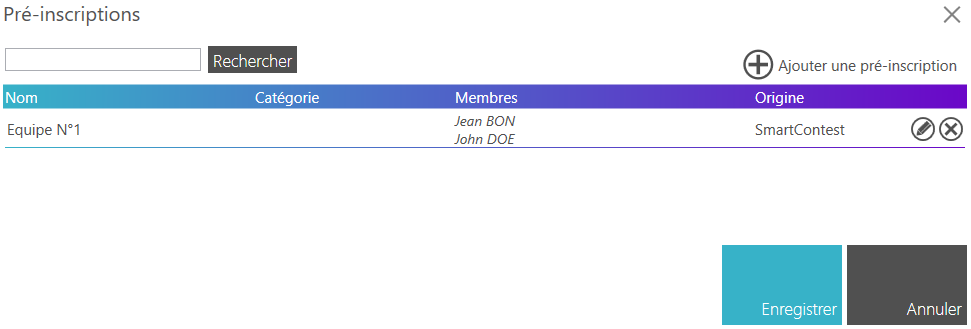
Pour gérer les pré-inscriptions, cliquez sur Gérer les pré-inscriptions.

-
Vous pouvez voir la liste des pré-inscriptions avec les informations suivantes :
- Nom de l'équipe,
- Catégorie,
- Nom des membres,
- Origine.
Ajouter manuellement une pré-inscription
-
Cliquez sur le bouton Ajouter une pré-inscription.

-
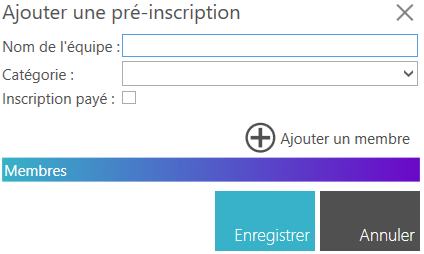
Remplissez les informations requises dans le formulaire qui s'affiche.
-
Pour ajouter des membres à l'équipe, cliquez sur Ajouter un membre et remplissez les informations nécessaires.

-
Cliquez sur Enregistrer pour ajouter la pré-inscription.
Modifier ou supprimer une pré-inscription
-
Dans la liste des pré-inscriptions, localisez celle que vous souhaitez modifier ou supprimer.
-
Pour modifier une pré-inscription, cliquez sur
 . Apportez les modifications nécessaires dans le formulaire et cliquez sur Enregistrer.
 -
Pour supprimer une pré-inscription, cliquez sur
 .
.
Moteur de recherche
-
Utilisez le champ de recherche en haut à droite pour trouver rapidement une pré-inscription spécifique en saisissant le nom de l'équipe ou d'un membre.

Importer des pré-inscriptions depuis HelloAsso
Note
Cette fonctionnalité est disponible uniquement si vous avez lié votre compétition à une billetterie HelloAsso (cf. Créer une compétition).
-
Cliquez sur le bouton Importer depuis HelloAsso.

-
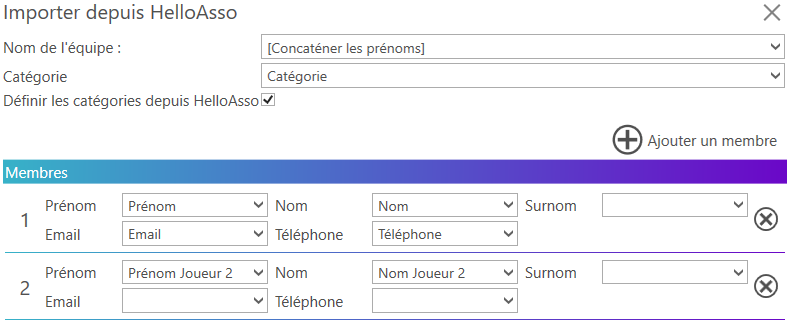
Mappez les champs de votre billetterie HelloAsso avec les champs de pré-inscription de la plateforme.
-
Cliquez sur Charger les pré-inscrits pour ajouter les pré-inscriptions depuis HelloAsso.
-
Une fois l'importation terminée, les pré-inscriptions apparaissent dans la liste des pré-inscriptions avec comme origine "HelloAsso".

Note
Vous avez la possibilité de déterminer le nom de l'équipe en fonction des informations de mapping des membres. 3 options sont proposées :
- [Concaténer les prénoms] : Le prénom de chaque membre est concaténé pour former le nom de l'équipe (exemple : "Alice - Bob - Charlie").
- [Concaténer les noms] : Le nom de famille de chaque membre est concaténé pour former le nom de l'équipe (exemple : "Dupont - Martin - Durand").
- [Concaténer les surnoms] : Le surnom de chaque membre est concaténé pour former le nom de l'équipe (exemple : "Dédé - Bob - Ptit Jean").
Inscrire les pré-inscriptions
Le jour de l'ouverture des inscriptions (lors du pointage), vous pouvez convertir les pré-inscriptions en inscriptions réelles.
Note
Cette fonctionnalité est disponible uniquement si vous avez démarré la phase d'enregistrement des équipes.
-
Dans la liste des pré-inscriptions, localisez celle que vous souhaitez inscrire.

-
Cliquez sur
 pour inscrire la pré-inscription.
Vous pouvez aussi inscrire automatiquement toutes les pré-inscriptions en cliquant sur le bouton Accepter toutes les pré-inscriptions.
-
La pré-inscription est maintenant convertie en inscription et apparaît dans la liste des équipes inscrites.

Tip
Aidez-vous du moteur de recherche pour trouver rapidement une pré-inscription spécifique.
Info
Si une équipe lors du pointage s'est inscrite via la billetterie HelloAsso, vous pouvez scanner le QR code de son billet pour l'inscrire automatiquement.
Gérer les inscriptions
La gestion des inscriptions permet de suivre les équipes ou participants officiellement inscrits à la compétition.
-
Accédez à la section Equipes inscrites dans le menu de gestion de votre compétition.
Ajouter manuellement une inscription
-
Cliquez sur le bouton Ajouter une équipe.

-
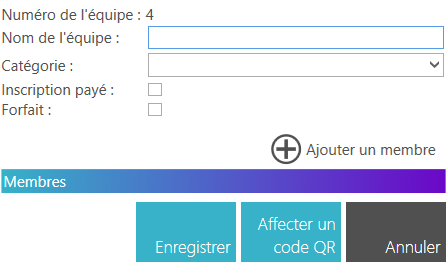
Remplissez le formulaire avec les informations de l'équipe (nom, membres, etc.).
-
Si vous utilisez le système de QR code proposé par SmartContest, vous pouvez affecter un QR code unique à cette équipe en cliquant sur le bouton Affecter un code QR.
Une fois le QR code affecté, l'équipe pourra utiliser ce QR code pour s'identifier et suivre son statut durant la compétition (matchs, scores, classement, ...).
-
Cliquez sur Enregistrer pour enregistrer l'inscription.
Note
Vous pouvez imprimer les QR codes de vos équipes dans la section "Impression" de l'application SmartContest (cf. : Impression des QR codes).
Modifier ou supprimer une inscription
-
Dans la liste des équipes inscrites, localisez celle que vous souhaitez modifier ou supprimer.

-
Pour modifier une inscription, cliquez sur
. Apportez les modifications nécessaires dans le formulaire et cliquez sur Enregistrer. -
Pour supprimer une inscription, cliquez sur
.
Moteur de recherche
Utilisez le moteur de recherche pour filtrer rapidement les inscriptions en fonction du nom de l'équipe ou de son numéro.
-
Saisissez le nom de l'équipe ou son numéro dans le champ de recherche en haut à droite.

-
La liste des équipes inscrites est automatiquement filtrée en fonction de votre saisie.
Gérer les abandons ou disqualifications
Dans le cas où une équipe ou un participant abandonne la compétition ou est disqualifié, vous pouvez mettre à jour son statut dans la liste des inscriptions.
-
Dans la liste des équipes inscrites, localisez celle que vous souhaitez marquer comme abandonnée ou disqualifiée.
-
Cliquez sur
pour modifier l'inscription. -
Dans le formulaire de modification, cochez la case Forfait et cliquez sur Enregistrer.

L'équipe est maintenant marquée comme forfait dans la liste des inscriptions. Celle-ci ne sera plus prise en compte dans les matchs et sera automatiquement reléguée dans le bas du classement.
Consulter les informations d'une inscription
-
Dans la liste des équipes inscrites, localisez celle dont vous souhaitez consulter les informations.
-
Cliquez sur
 pour consulter les informations de l'équipe.
 -
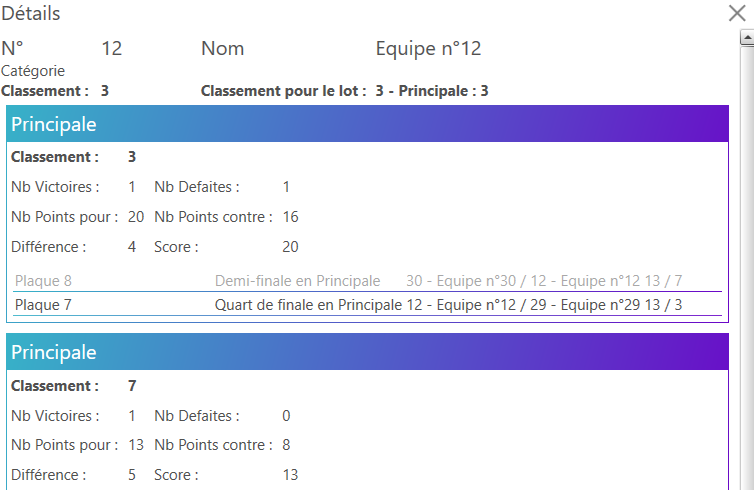
Une fenêtre contextuelle s'ouvre et affiche les informations de l'équipe.