Gérer les affichages
Dans cette section, vous apprendrez à gérer les affichages durant votre compétitions : Les classmeents, les équipes, les matchs, ... Vous verrez comment configurer les affichages et les diffuser pour offrir une expérience optimale à vos participants et spectateurs.
Gérer les impressions
SmartContest vous permet d'imprimer différents éléments de votre compétition, tels que les listes d'équipes, les feuilles de match, les classements, etc.
Accédez à la section Impression en cliquant sur l'icône  .
Une fenetre s'ouvre avec les différents éléments que vous pouvez imprimer.
.
Une fenetre s'ouvre avec les différents éléments que vous pouvez imprimer.
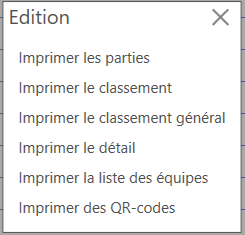
Imprimer les parties
Pour imprimer les parties, cliquez sur le bouton Imprimer les parties. Vous pouvez choisir d'imprimer les parties d'une phase spécifique ou de toutes les phases de la compétition.
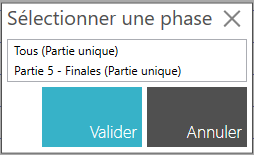
Cliquez sur Valider pour générer le PDF des parties à imprimer.
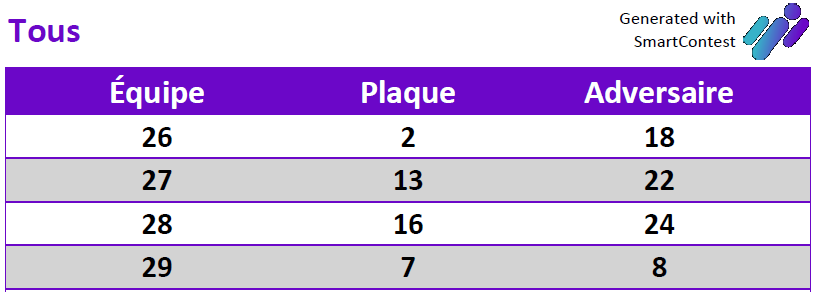
Imprimer le classement
Pour imprimer le classement général de la compétition, cliquez sur le bouton Imprimer le classement. Vous pouvez choisir d'imprimer un ou plusieurs classements à la fois.
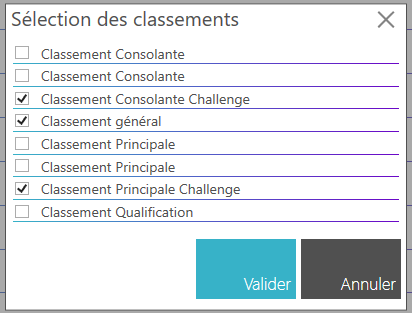
Cliquez sur Valider pour générer le PDF des classements à imprimer.
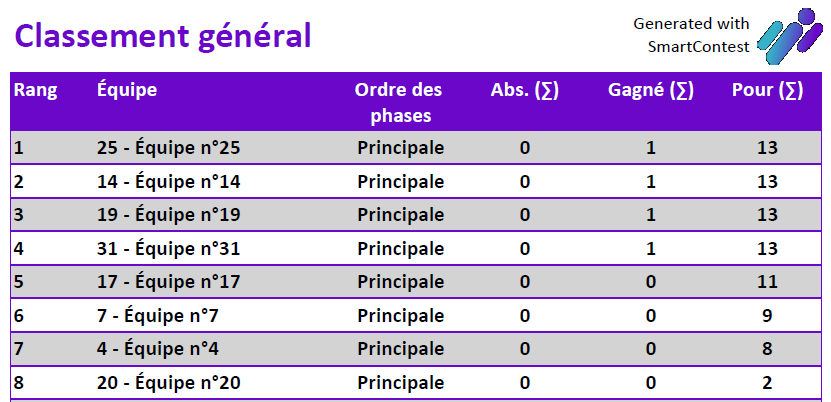
Imprimer le classement général
Pour imprimer le classement général de la compétition, cliquez sur le bouton Imprimer le classement général.
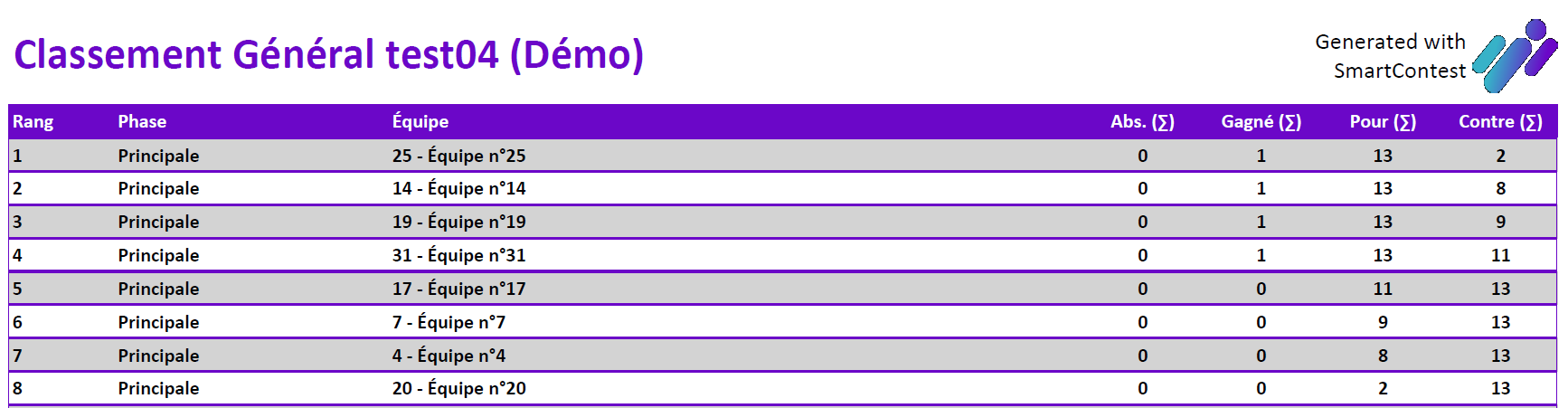
Imprimer le détail
Pour imprimer le détail d'une phase, cliquez sur le bouton Imprimer le détail. Vous devez sélectionner la phase dont vous souhaitez imprimer le détail.
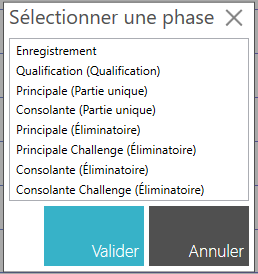
Cliquez sur Valider pour générer le PDF du détail de la phase à imprimer.
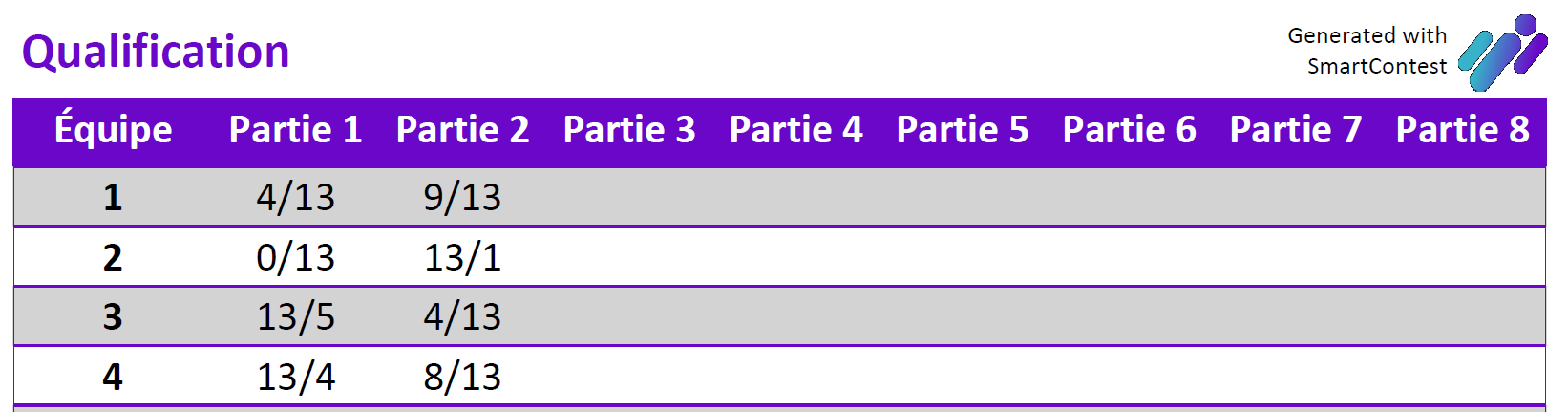
Imprimer la liste des équipes
Pour imprimer la liste des équipes, cliquez sur le bouton Imprimer la liste des équipes.
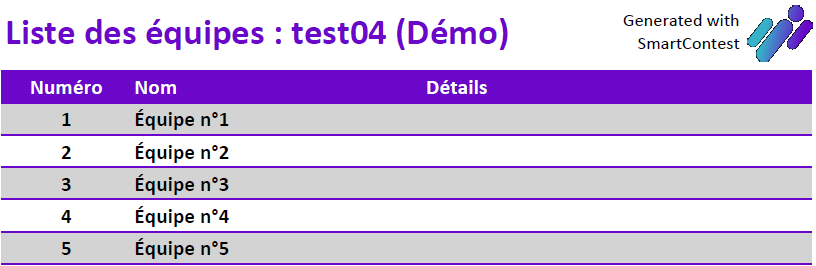
Imprimer des QR-codes
Pour imprimer les QR-codes des équipes, cliquez sur le bouton Imprimer les QR-codes.
Vous pouvez choisir d'imprimer les QR-codes de chaque équipe déjà enregistrée ou imprimer un lot de QR-codes pour ensuite les assoicer aux équipes lors de leur enregistrement.
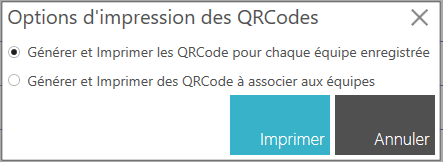
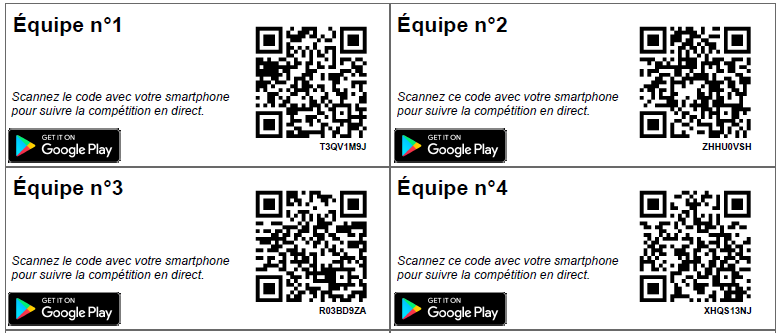
Si vous choisissez d'imprimer les QR-codes de chaque équipe déjà enregistrée, cliquez sur Valider pour générer le PDF des QR-codes à imprimer.
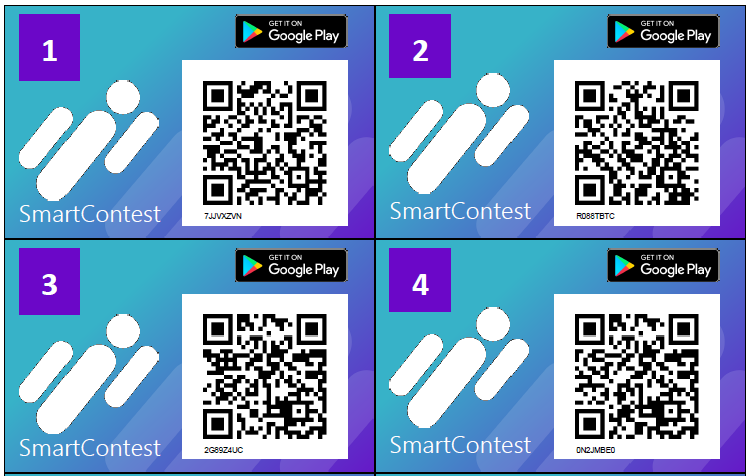
Si vous choisissez d'imprimer un lot de QR-codes, saisissez les numéro des QR-codes à imprimer puis cliquez sur Valider pour générer le PDF des QR-codes à imprimer.
Example
- si vous saisissez "1-10", vous obtiendrez un PDF avec les QR-codes numérotés de 1 à 10 que vous pourrez ensuite associer aux équipes lors de leur enregistrement.
- si vous saisissez "1-10;13;14", vous obtiendrez un PDF avec les QR-codes numérotés de 1 à 10 ainsi que les QR-codes numérotés 13 et 14 que vous pourrez ensuite associer aux équipes lors de leur enregistrement.
Note
Les QR-codes sont générés avec un numéro unique qui peut être associé à une équipe lors de son enregistrement. Cela permet aux équipes de suivre facilement leur progression dans la compétition en scannant leur QR-code avec leur smartphone.
Gérer l'affichage dynamique
Gérer l'affichage HDMI
SmartContest vous permet de diffuser un affichage dynamique pour offrir une expérience immersive à vos participants en utilisant un écran dédié ou un projecteur connecté en HDMI.
Accédez à la section Affichage dynamique HDMI en cliquant sur l'icône  .
Une fenetre s'ouvre avec les différents éléments que vous pouvez afficher.
.
Une fenetre s'ouvre avec les différents éléments que vous pouvez afficher.
Cochez la case Afficher sur un écran secondaire pour activer la diffusion de l'affichage dynamique.
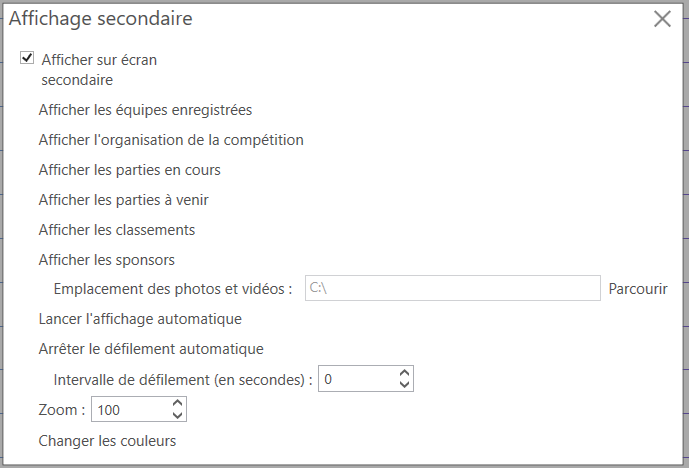
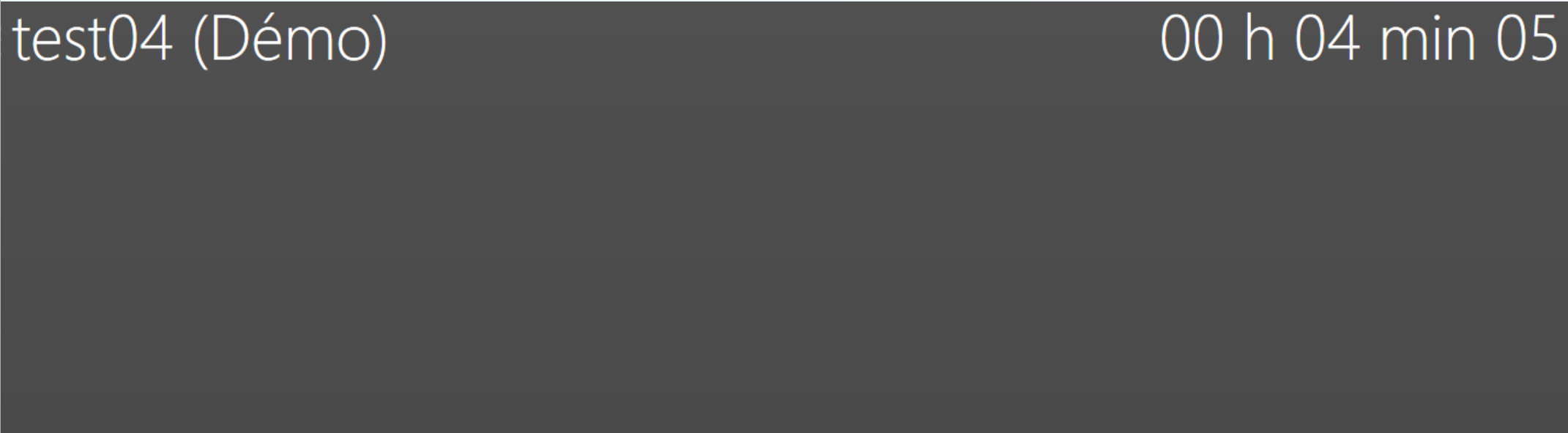
Une deuxième fenêtre s'ouvrira automatiquement sur votre écran secondaire ou votre projecteur.
Note
- Vous pouvez faire glisser la fenêtre de l'affichage dynamique sur votre écran secondaire ou votre projecteur pour la positionner comme vous le souhaitez.
- Vous pouvez passer en plein écran sur votre écran secondaire ou votre projecteur pour une expérience immersive en appuyant simultanément sur les touches CTRL + F de votre clavier.
L'affichage dynamique se met à jour automatiquement en temps réel pour refléter les changements dans votre compétition, tels que les scores des matchs, les classements, les équipes, etc. Vous pouvez afficher :
- Les équipes enregistrées
- Les matchs en cours
- L'organisation de la compétition
- Les classements
- Les sponsors
Vous pouvez personnaliser l'affichage dynamique en configurant :
-
La vitesse de défilement des éléments affichés.

-
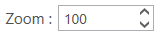
Le zoom de l'affichage.
-
Les couleurs de l'affichage.

Vous pouvez aussi :
- Arrêter le défilement automatique,
- Avancer manuellement le défilement et
- Relancer le défilement automatique.
Afficher les équipes enregistrées
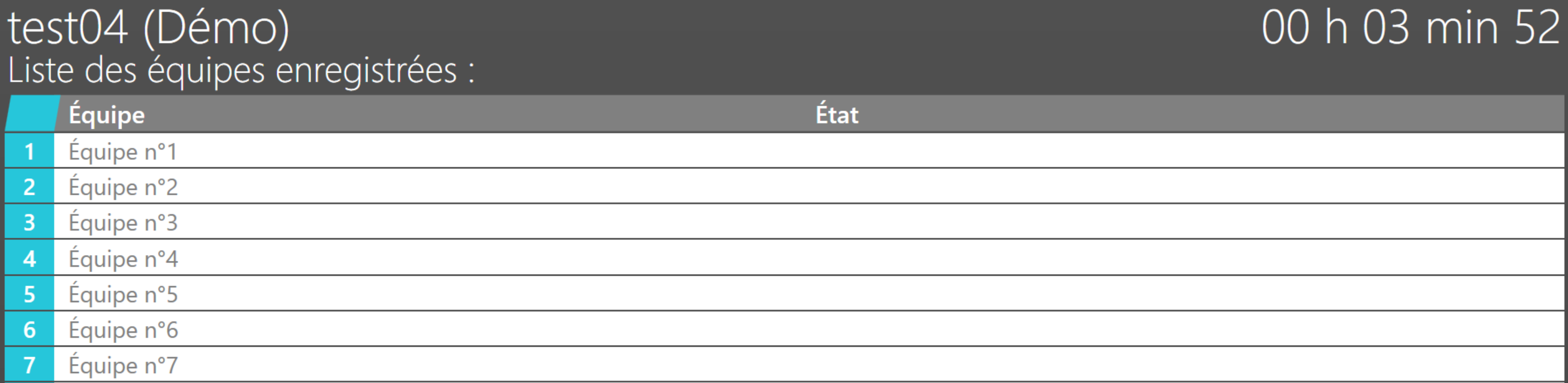
Cliquez sur le bouton Afficher les équipes enregistrées pour afficher la liste des équipes déjà enregistrées dans votre compétition.
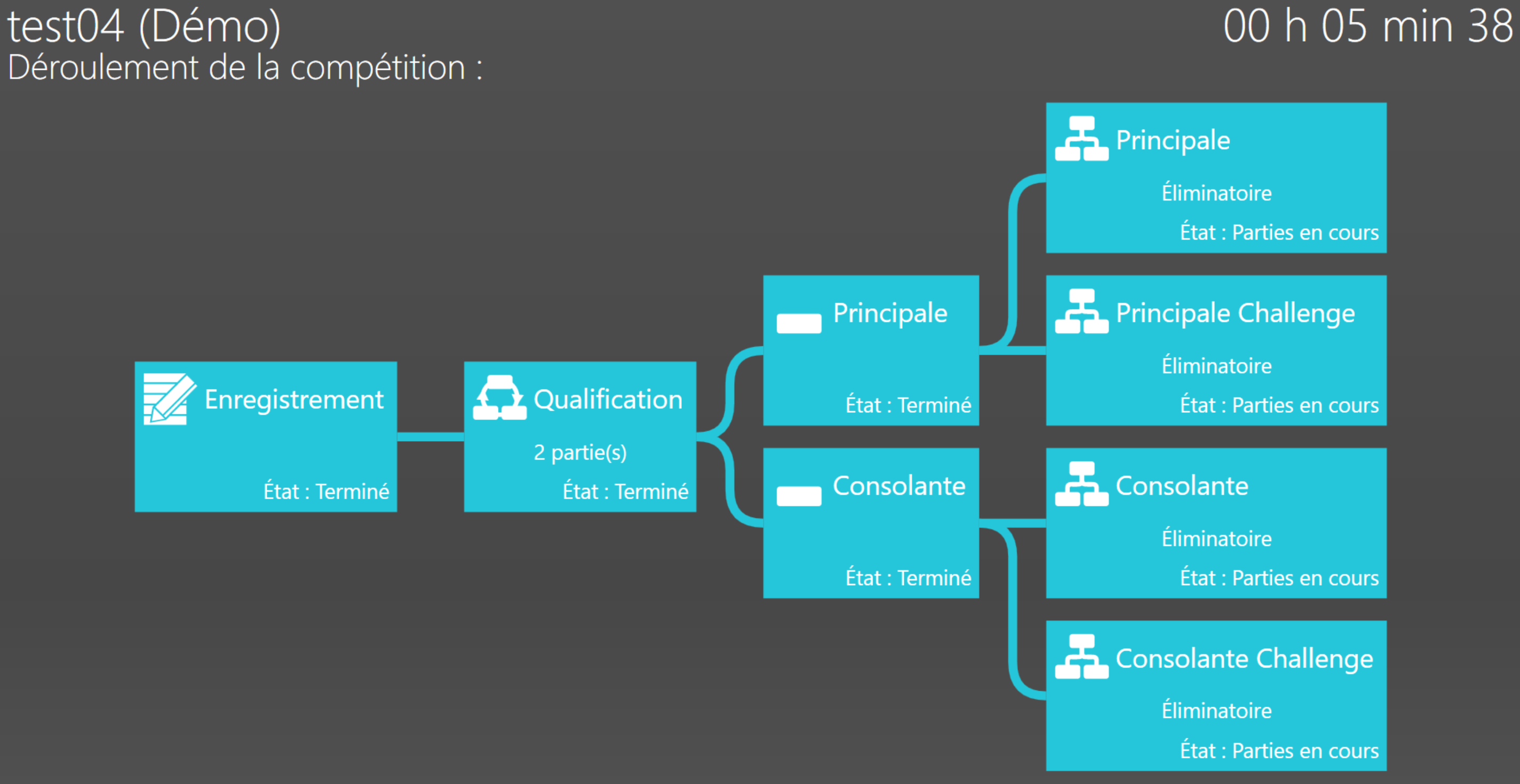
Afficher l'organisation de la compétition
Cliquez sur le bouton Afficher l'organisation de la compétition pour afficher l'organisation de votre compétition.
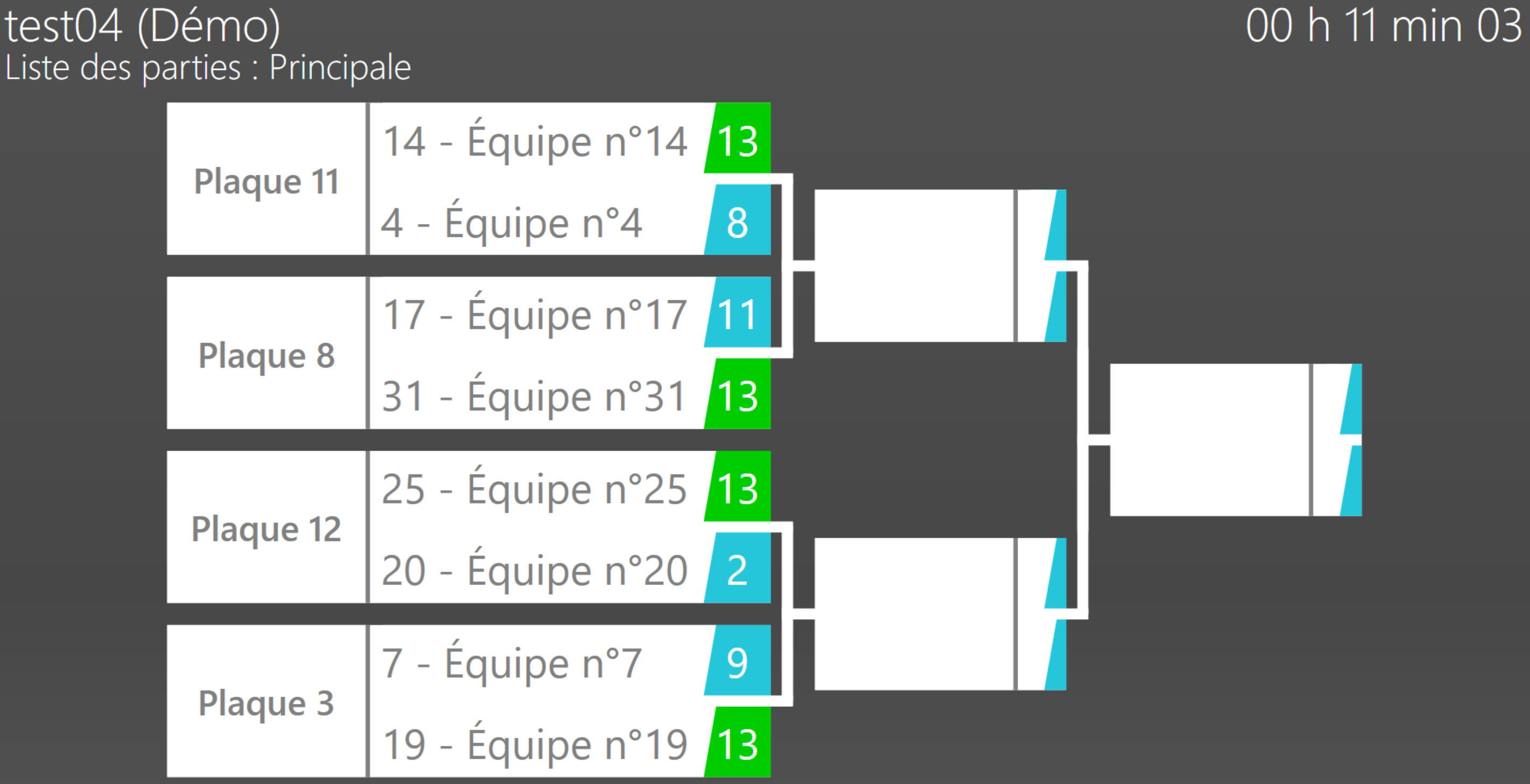
Afficher les matchs en cours
Cliquez sur le bouton Afficher les [matchs/parties/rencontres] en cours pour afficher la liste des matchs en cours dans votre compétition.
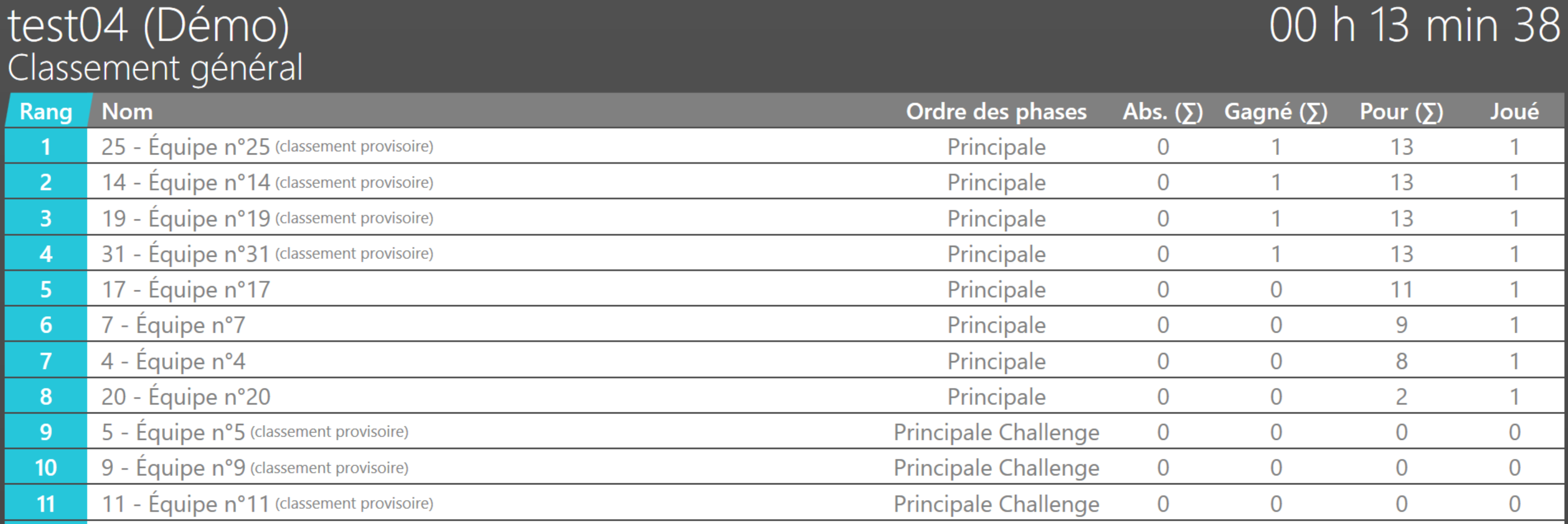
Afficher les classements
-
Cliquez sur le bouton Afficher les classements puis sélectionnez les classements que vous souhaitez afficher.
-
Cliquez sur Valider pour afficher les classements sélectionnés.
Afficher les sponsors
-
Sélectionnez l'emplacement où se trouvent les visuels de vos sponsors en cliquant sur Parcourir.

-
Cliquez sur le bouton Afficher les sponsors pour afficher la liste des sponsors de votre compétition.
Gérer l'affichage Web
SmartContest vous permet aussi de diffuser un affichage dynamique pour offrir une expérience immersive à vos participants en utilisant un téléviseur connecté ou module branché sur votre télévision (Google Chromecast, Amazon FireTV, ...).
Accédez à la section Affichage dynamique web en cliquant sur l'icône  .
Une fenetre s'ouvre avec les différents éléments que vous pouvez afficher.
.
Une fenetre s'ouvre avec les différents éléments que vous pouvez afficher.
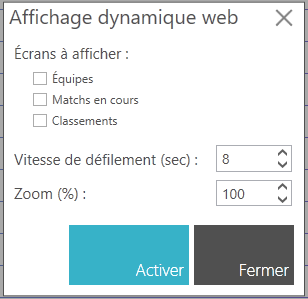
L'affichage dynamique se met à jour automatiquement en temps réel pour refléter les changements dans votre compétition, tels que les scores des matchs, les classements, les équipes, etc. Vous pouvez afficher :
- Les équipes enregistrées
- Les matchs en cours
- Les classements
Vous pouvez personnaliser l'affichage dynamique en configurant :
-
La vitesse de défilement des éléments affichés.

-
Le zoom de l'affichage.

Afficher les équipes enregistrées
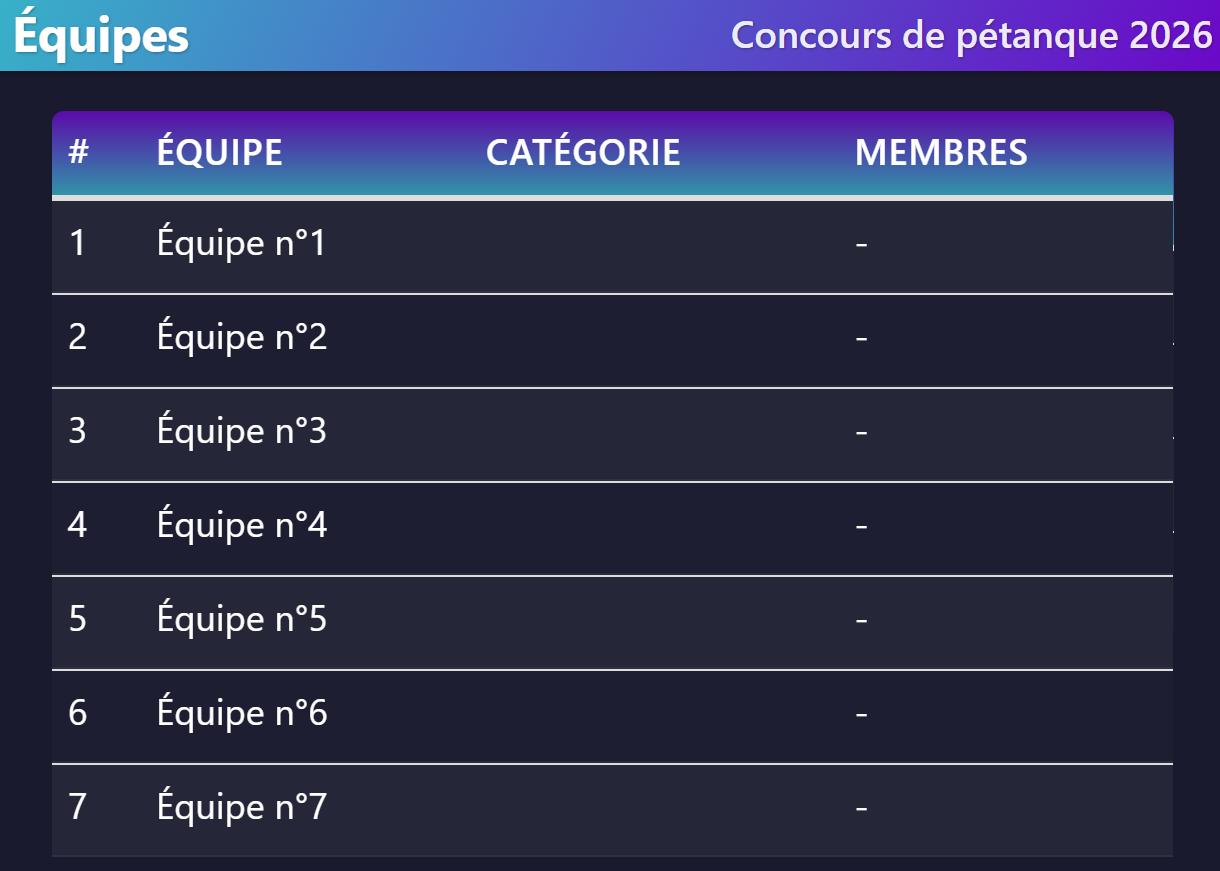
Cochez la case Equipes pour afficher la liste des équipes déjà enregistrées dans votre compétition.
Afficher les matchs en cours
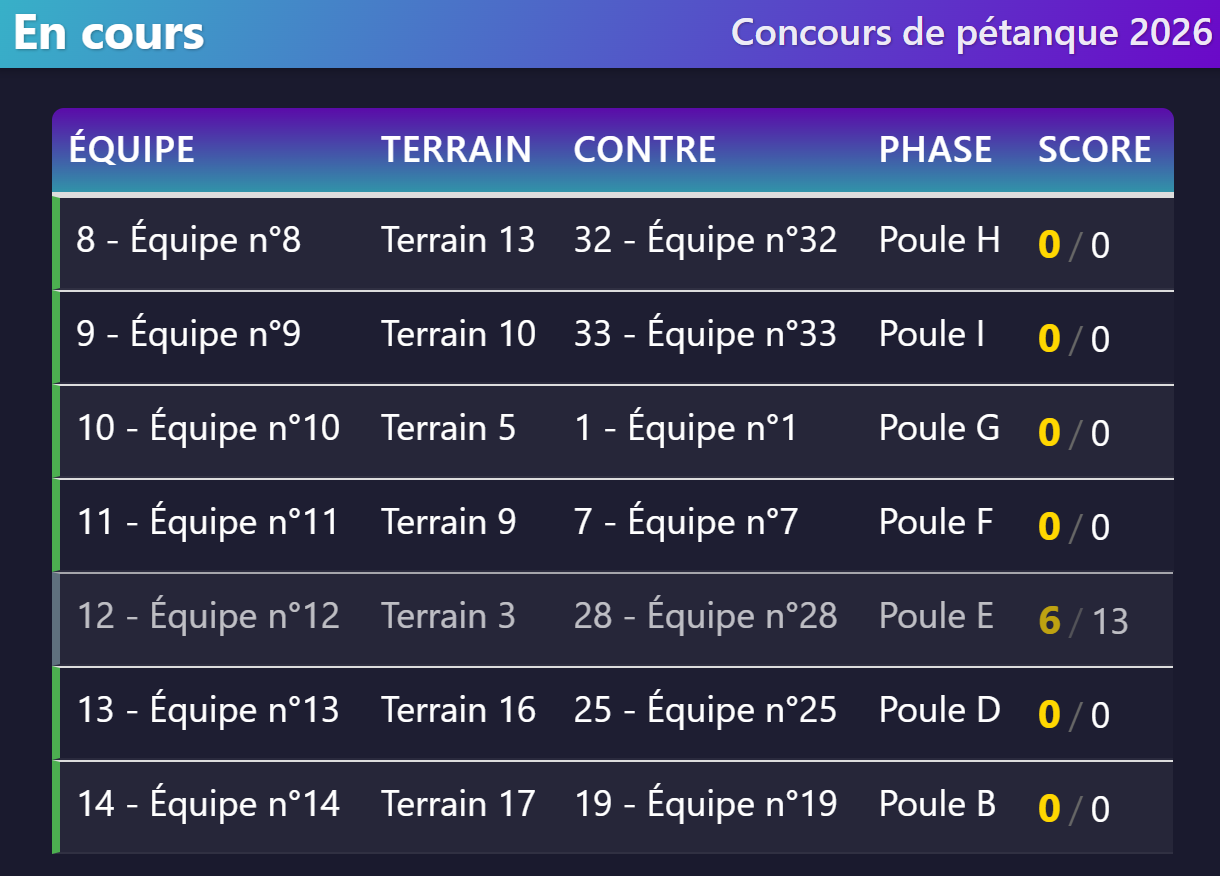
Cochez la case [Matchs/Parties/Rencontres] en cours pour afficher la liste des matchs en cours dans votre compétition.
Afficher les classements
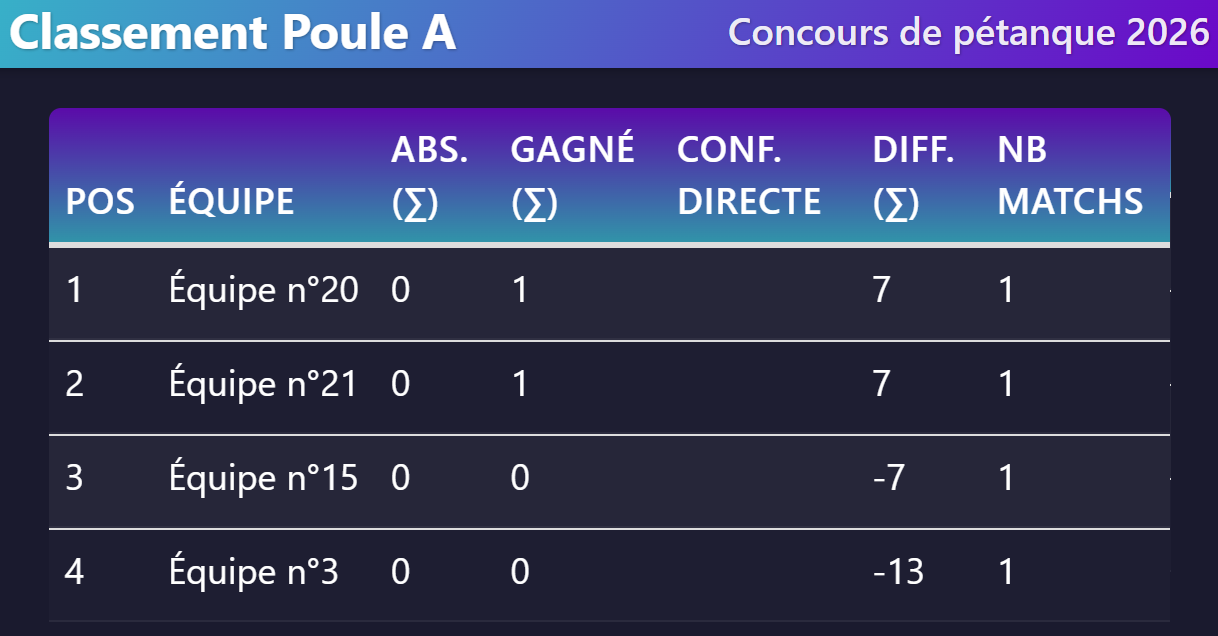
Cochez la case Classements puis sélectionnez les classements que vous souhaitez afficher.
Cliquez sur Activer ou Mettre à jour pour obtenir le lien web à utiliser sur votre téléviseur.
