Gérer les matchs
Dans cette section, vous apprendrez à gérer les matchs de votre compétition, y compris la création, la modification et la suppression des matchs. Vous verrez comment saisir un score, attribuer un terrain ou modifier la planification d'un match.
Rechercher un match
Info
En fonction de la configuration de votre compétition, cette section peut être nommée "Matchs", "Rencontres", "Parties", etc.
-
Accédez à la section "Matchs" dans le menu de gestion de votre compétition.

-
Utilisez la barre de recherche ainsi que le filtre d'état (En cours, A venir ou Terminée) pour trouver un match spécifique en saisissant des critères tels que le nom de l'équipe ou son numéro.

Tip
Si vous utilisez les QR code durant votre compétition, vous pouvez scanner le QR code d'une équipe pour retrouver rapidement le match en cours de cette équipe.
Gérer la disponilité des terrains
Il peut arriver que vous n'ayez pas assez de terrains pour accueillir tous les matchs prévus. Dans ce cas, vous pouvez gérer les matchs en attente.
-
Accédez à la section "Matchs" dans le menu de gestion de votre compétition.
-
Sur la droite de l'écran en face de la liste des matchs en cours, vous pouvez voir les matchs en attente.
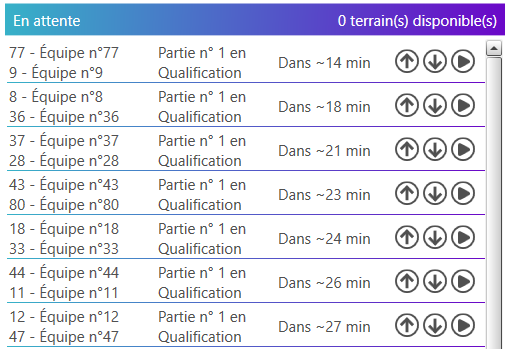
Par default, SmartContest définit un ordre d'attente. Cependant, vous pouvez modifier cet ordre en cliquant sur  et
et  pour faire monter ou descendre un match dans la liste d'attente.
SmartContest, intègre un module estimant le temps d'attente pour les matchs en attente en fonction de la durée moyenne des matchs précédents ou dans le cas du premier match de la compétition, en fonction de la durée minimale et maximale définient dans les paramètres de votre compétition (cf. Conception de la compétition).
Lorsqu'au moins un terrain se libère, vous pouvez faire démarrer un match en attente en cliquant sur Lancer les parties en bas à droite.
Vous pouvez aussi faire démarrer le match de votre choix en attente en cliquant sur  en face du match que vous souhaitez faire démarrer. dans ce cas, les estimations d'attente pour les autres matchs en attente seront recalculées en fonction du match qui vient de démarrer.
Saisir le score d'un match
-
Dans la liste des matchs, localisez celui pour lequel vous souhaitez saisir un score.
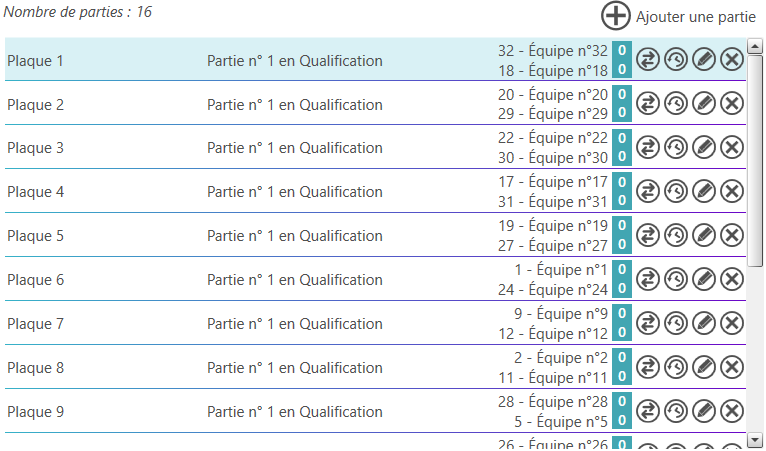
-
Cliquez sur
 ou appuyez sur la touche Entrée de votre clavier.
 -
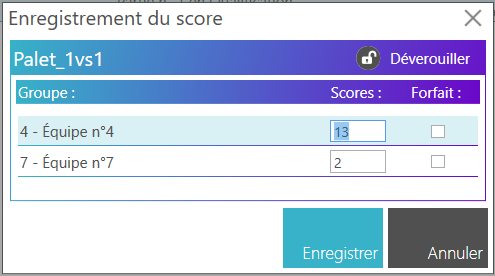
Saisissez le score pour chaque équipe.
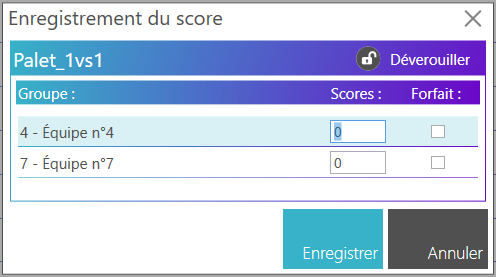
Vous pouvez indiquer si l'une des 2 équipes était absente en cochant la case "Absent".
La saisie des scores est soumise aux règles de saisie définies dans la configuration de votre compétition (cf. configuration des scores). Cependant, vous pouvez déverrouiller la saisie en cliquant sur l'icône
 pour forcer la saisie d'un score non conforme aux règles définies. Dans ce cas, vous devrez définir quelle équipe est déclarée gagnante du match.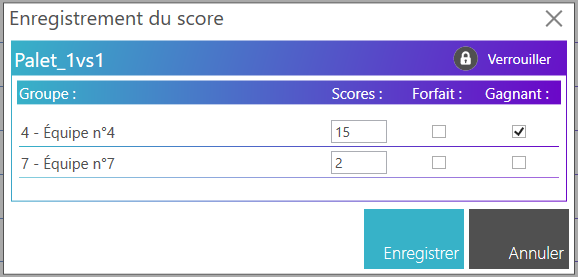
-
Cliquez sur Enregistrer pour valider la saisie.
Saisie d'un score de le cas d'une rencontre avec des sous-matches
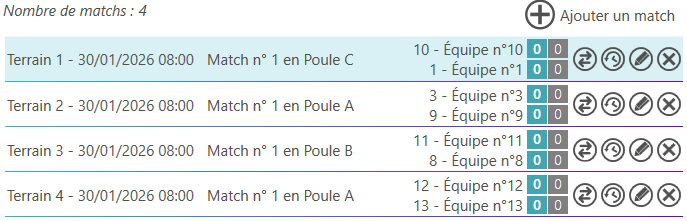
Dans le cas où une rencontre est composée de plusieurs sous-matches (par exemple dans le cadre d'une compétition de tennis en double), la saisie des scores se fait en plusieurs étapes :
-
Dans la liste des matchs, localisez celui pour lequel vous souhaitez saisir un score.
-
Cliquez sur
ou appuyez sur la touche Entrée de votre clavier. -
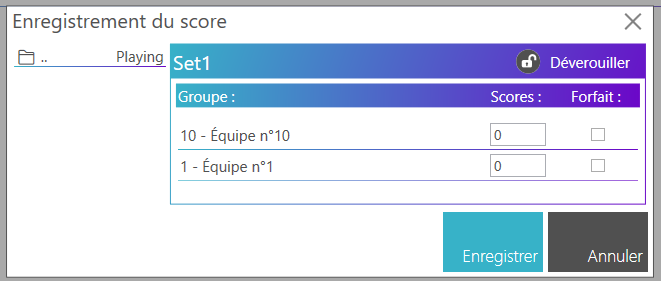
Saisissez le score pour chaque sous-match.
-
Cliquez sur Enregistrer pour valider la saisie des sous-matches.
Une fois tous les sous-matches saisis, vous revenez à la racine du match où vous pouvez voir le score global de la rencontre.
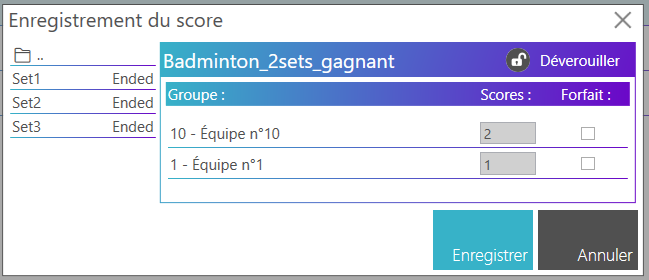
Vous pouvez ainsi modifier le score global si nécessaire en cliquant sur ou appuyez sur la touche Entrée de votre clavier.
Vous pouvez aussi modifier la saisie d'un sous-match en cliquant sur le nom du sous-match dans le menu de navigation à gauche.
Modifier la saisie d'un score
-
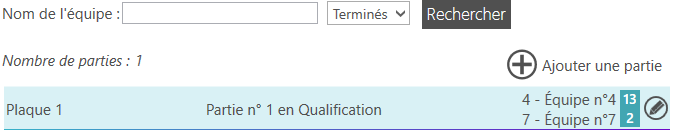
Dans la liste des matchs, localisez celui pour lequel vous souhaitez modifier la saisie d'un score en prenant soin de modifier le filtre sur Terminés.
-
Cliquez sur
ou appuyez sur la touche Entrée de votre clavier. -
Modifiez le score pour chaque équipe.
-
Cliquez sur Enregistrer pour valider la saisie.
Modifier le terrain d'un match
Note
La modification du terrain d'un match ne peut se faire que si le match n'est pas terminé.
-
Dans la liste des matchs, localisez celui pour lequel vous souhaitez modifier le terrain.
-
Cliquez sur

-
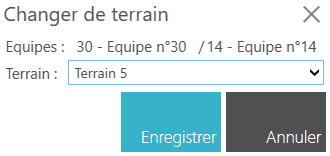
Sélectionnez le nouveau terrain dans la liste déroulante.
-
Cliquez sur Enregistrer pour valider la modification.
Modifier la planification d'un match
Note
La modification de la planification d'un match ne peut se faire que si le match n'est pas terminé et si la planification est activée dans les paramètres de votre compétition (cf. configuration générale).
-
Dans la liste des matchs, localisez celui pour lequel vous souhaitez modifier la planification.
-
Cliquez sur

TODO: Add image showing date and time selection
-
Sélectionnez la nouvelle date et l'heure du match.
-
Cliquez sur Enregistrer pour valider la modification.
Supprimer un match
Warning
Cette action est irréversible. Assurez-vous de vouloir supprimer ce match avant de confirmer l'action.
Note
La suppression d'un match ne peut se faire que si le match n'est pas terminé.
-
Dans la liste des matchs, localisez celui que vous souhaitez supprimer.
-
Cliquez sur
 pour supprimer le match.
Ajouter un match manuel
Note
L'ajout d'un match n'est possible que si 2 équipes n'ont actuellement pas de match en cours.
Warning
Cette fonctionnalité n'est disponible que pour les rencontres en 1 contre 1.
-
Accédez à la section "Matchs" dans le menu de gestion de votre compétition.
-
Cliquez sur le bouton "Ajouter un match".

-
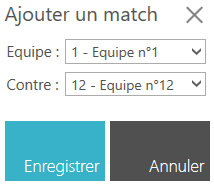
Sélectionnez les 2 équipes participantes.
-
Cliquez sur Enregistrer pour valider l'ajout du match.